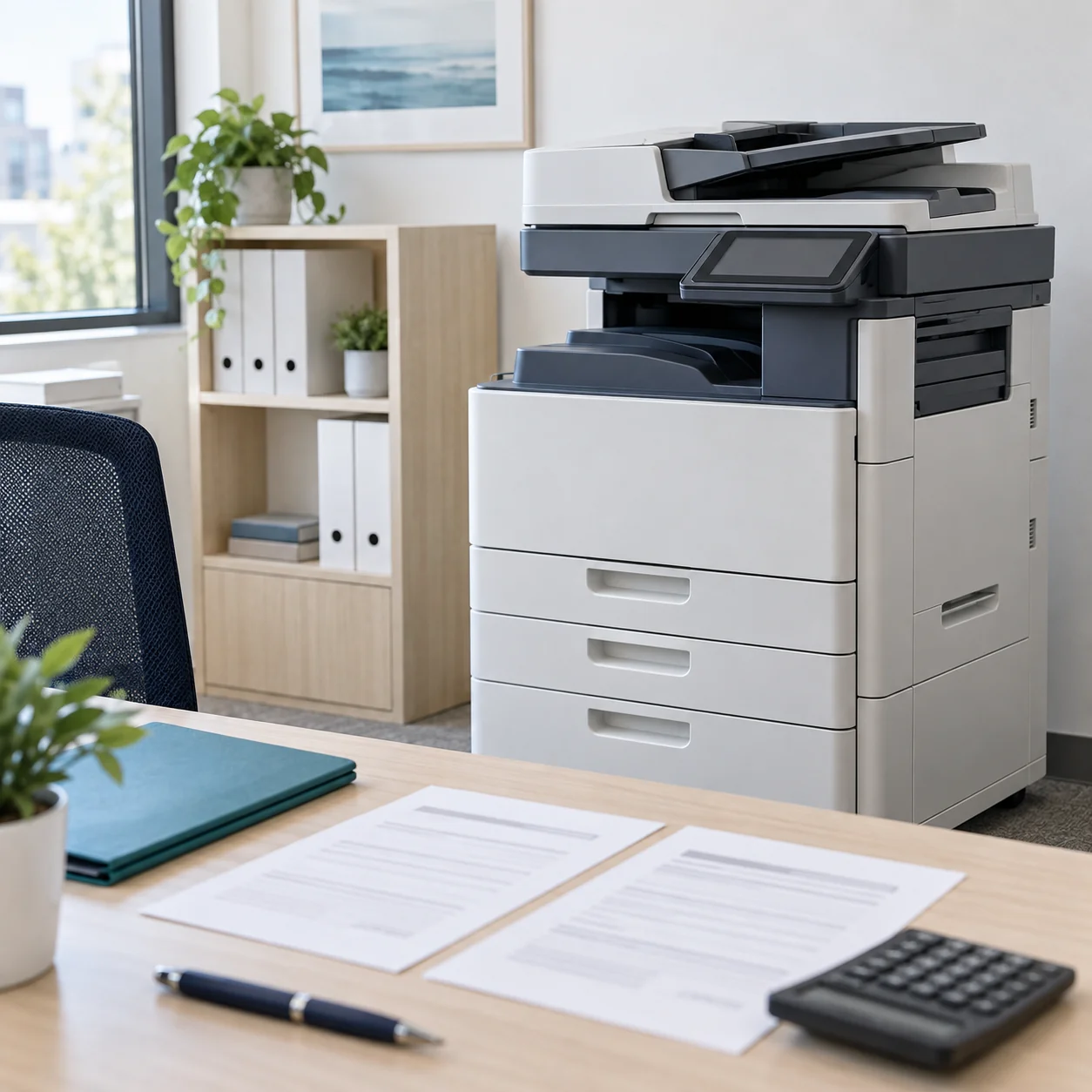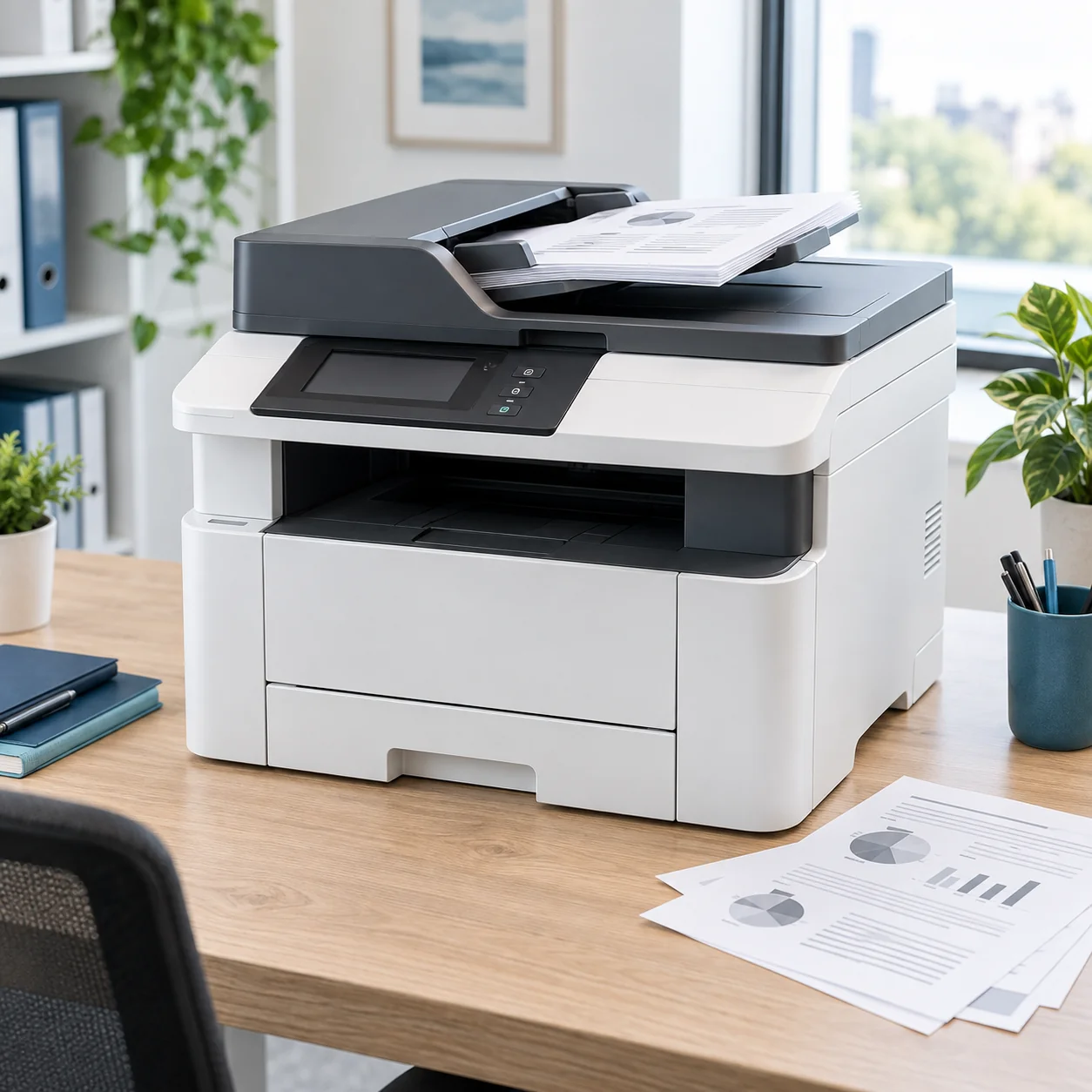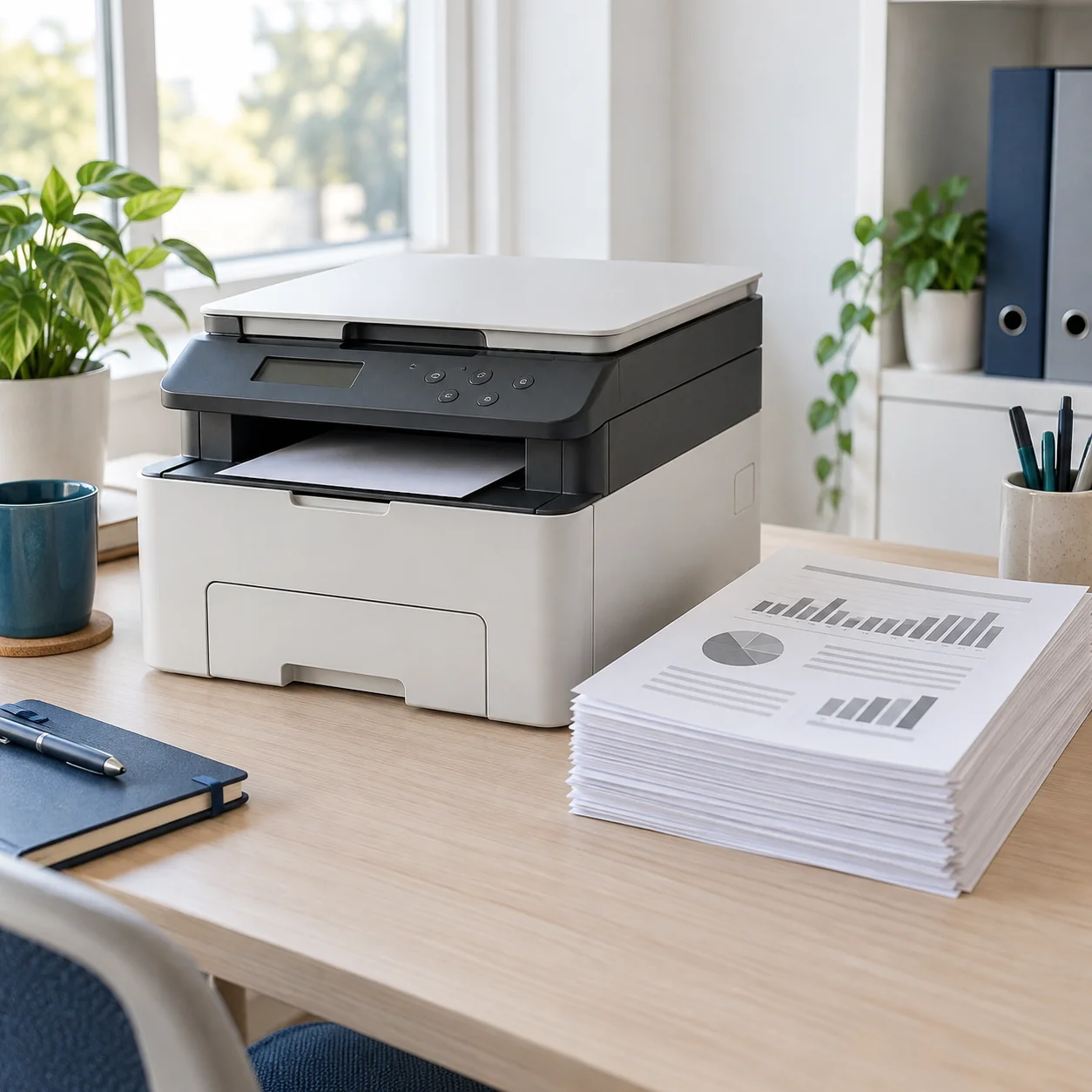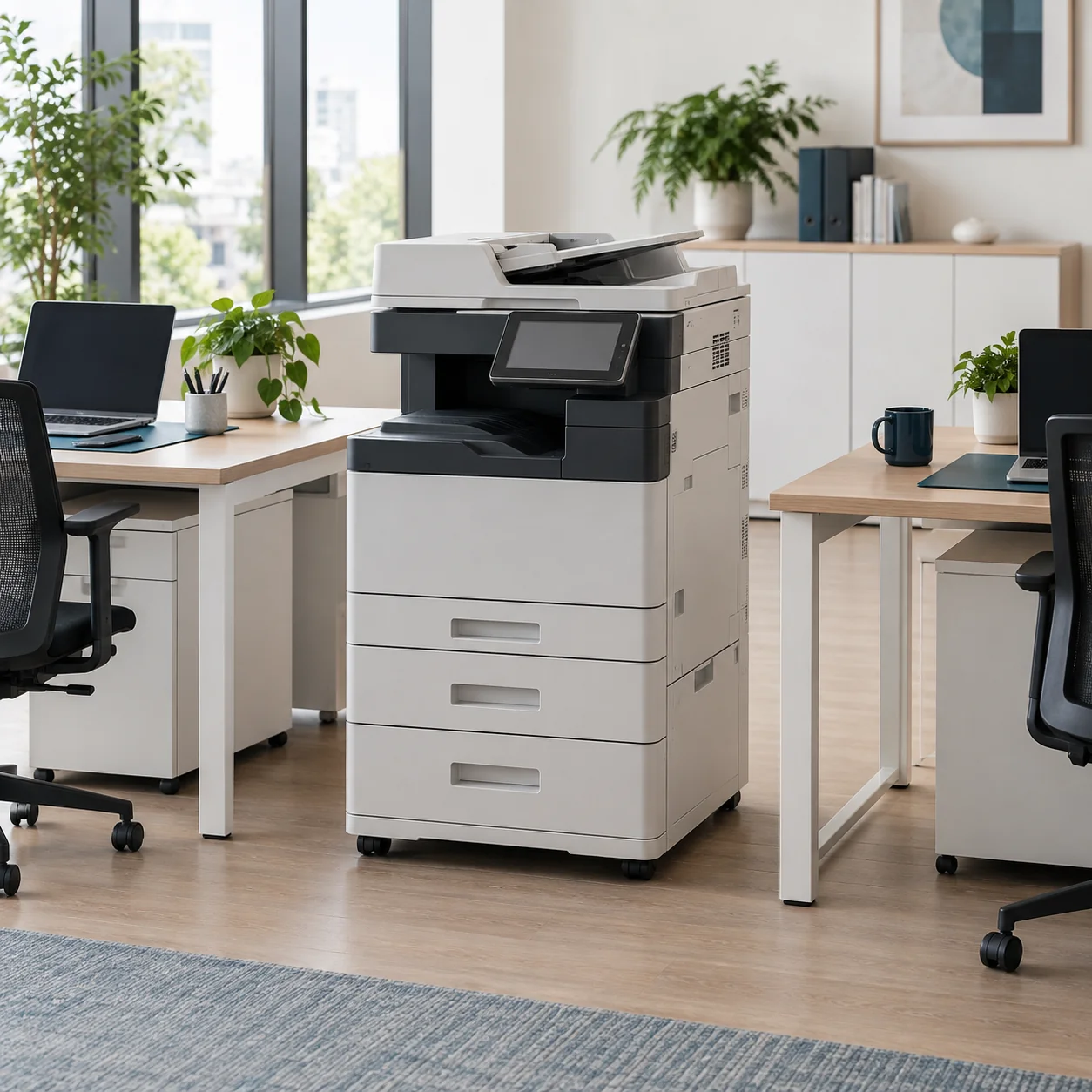
사무실 복합기는 인쇄 버튼을 누르는 사람뿐 아니라 스캔 파일을 받는 사람, 소모품을 관리하는 사람까지 함께 쓰는 장비입니다. 자주 하는 작업을 기준으로 필요한 연결과 권한을 정하면 선택이 쉬워집니다.
동시에 사용하는 PC 수, 문서가 집중되는 시간, 스캔 저장 위치를 적어보세요. 좌석 배치와 네트워크 환경도 전달하면 설치 후 설정을 다시 바꾸는 일을 줄이는 데 도움이 됩니다.
사용자가 아니라 업무 흐름부터 나누기
한 번에 보고서를 많이 뽑는 팀과 한두 장을 자주 뽑는 팀은 기다리는 방식이 다릅니다. 가장 바쁜 시간대의 작업 수와 문서 부수를 알려주고, 동시에 작업을 보낼 때 처리 흐름을 확인하세요.
Windows·macOS 등 사용하는 운영체제와 PC 대수, 유선·무선 연결 조건을 적어두세요. 제품 연결 지원과 업체의 PC별 설치 지원은 구분해서 확인해야 합니다.
스캔한 뒤 어디로 보낼지 정하기
개인 PC, 팀 공유폴더, 이메일 등 업무에 필요한 저장 경로를 먼저 선택하세요. 해당 모델이 지원하는 전송 방식과 사내 네트워크 규칙이 맞는지 확인한 뒤 연결 설정 범위를 상담합니다.
폴더 이름과 사용자 권한을 정하고 실제 문서가 올바른 위치에 도착하는지 점검하세요. 담당 PC나 계정이 바뀌었을 때 누가 설정을 수정하는지도 업무 인수인계에 포함하면 좋습니다.
공용 장비의 위치와 관리 책임 정하기
출력물을 받는 동선과 급지함·덮개를 여는 공간을 함께 봅니다. 방문객이 오가는 곳에 두는 경우 필요한 인증 출력 기능과 실제 제공 옵션을 확인하세요.
설치 당일에는 대표 PC에서 인쇄하고, 원본을 스캔해 정한 폴더에 저장해 보세요. 용지 보충, 소모품 요청, 장애 접수 담당자도 정해두면 공용 장비 운영이 수월합니다.
비교표로 정리하기
| 사용 상황 | 준비할 정보 | 확인할 설정 |
|---|---|---|
| 여러 PC에서 인쇄 | 운영체제·연결 대수 | 드라이버 호환·초기 설치 범위 |
| 팀 단위 스캔 공유 | 저장 폴더·담당 계정 | 전송 방식·접근 권한 |
| 내부 문서 공용 출력 | 출력물 수령 동선 | 인증 출력·사용자 관리 옵션 |
| 직원·좌석 변경 | 변경 빈도·관리 담당자 | 추가 연결·설정 수정 지원 |
견적 전에 준비할 내용
- 사용할 PC의 운영체제와 대수를 적었습니다.
- 스캔 저장 경로와 폴더 관리자를 정했습니다.
- 장비 문을 열고 용지를 보충할 공간을 확인했습니다.
- 인쇄·스캔·파일 수신을 설치 후 직접 확인할 계획입니다.
실제 모델·옵션·요금과 제공 범위는 업체별 견적에서 확인하세요. 계약·설치·A/S는 선택한 입점업체가 진행합니다.